在當(dāng)今信息時代,瀏覽器已成為我們訪問互聯(lián)網(wǎng)的主要窗口,而默認(rèn)搜索引擎則是這個窗口的“指南針”,它能幫助我們快速、精準(zhǔn)地定位所需信息。設(shè)置瀏覽器默認(rèn)搜索引擎網(wǎng)址導(dǎo)航,不僅能提升日常搜索效率,還能將常用網(wǎng)站導(dǎo)航頁設(shè)為首頁,實現(xiàn)一鍵直達(dá)。以下是針對主流瀏覽器的詳細(xì)設(shè)置方法,以及一些實用建議。
一、主流瀏覽器設(shè)置方法
1. Google Chrome
- 步驟1:打開Chrome瀏覽器,點擊右上角的三個點(菜單圖標(biāo)),選擇“設(shè)置”。
- 步驟2:在“設(shè)置”頁面左側(cè)菜單中,找到并點擊“搜索引擎”。
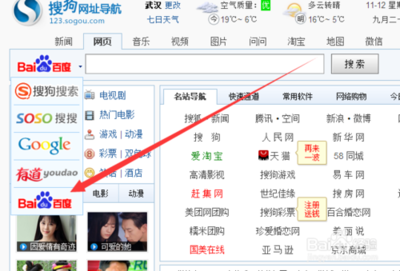
- 步驟3:在“搜索引擎”選項中,點擊“管理搜索引擎和網(wǎng)站搜索”,然后選擇您希望設(shè)為默認(rèn)的搜索引擎(如Google、百度、Bing等)。
- 步驟4:若想設(shè)置網(wǎng)址導(dǎo)航(如hao123、360導(dǎo)航)為首頁,可在“設(shè)置”頁面的“外觀”部分,勾選“顯示主頁按鈕”,并輸入導(dǎo)航網(wǎng)址。
- 步驟5:重啟瀏覽器使設(shè)置生效。
2. Microsoft Edge
- 步驟1:打開Edge瀏覽器,點擊右上角的三個點(菜單圖標(biāo)),選擇“設(shè)置”。
- 步驟2:在“設(shè)置”頁面左側(cè),選擇“隱私、搜索和服務(wù)”。
- 步驟3:向下滾動到“服務(wù)”部分,點擊“地址欄和搜索”,然后選擇“搜索引擎”下的選項,設(shè)置默認(rèn)搜索引擎。
- 步驟4:如需設(shè)置網(wǎng)址導(dǎo)航為首頁,可在“設(shè)置”頁面的“開始、主頁和新建標(biāo)簽頁”中,選擇“特定頁面”,并添加導(dǎo)航網(wǎng)址。
- 步驟5:保存設(shè)置并重啟瀏覽器。
3. Mozilla Firefox
- 步驟1:打開Firefox瀏覽器,點擊右上角的三條橫線(菜單圖標(biāo)),選擇“設(shè)置”。
- 步驟2:在“設(shè)置”頁面左側(cè),選擇“搜索”。
- 步驟3:在“默認(rèn)搜索引擎”下拉菜單中,選擇您偏好的搜索引擎。
- 步驟4:要設(shè)置網(wǎng)址導(dǎo)航為首頁,可在“設(shè)置”頁面的“主頁”部分,輸入導(dǎo)航網(wǎng)址。
- 步驟5:關(guān)閉設(shè)置頁面,更改將自動保存。
4. Safari(Mac/iOS)
- 步驟1:打開Safari瀏覽器,點擊左上角“Safari”菜單,選擇“偏好設(shè)置”。
- 步驟2:在“偏好設(shè)置”窗口中,選擇“搜索”標(biāo)簽頁。
- 步驟3:在“搜索引擎”下拉菜單中,選擇默認(rèn)搜索引擎。
- 步驟4:要設(shè)置網(wǎng)址導(dǎo)航為首頁,可在“通用”標(biāo)簽頁的“主頁”字段中輸入導(dǎo)航網(wǎng)址。
- 步驟5:關(guān)閉窗口,設(shè)置即生效。
二、設(shè)置網(wǎng)址導(dǎo)航為首頁的附加技巧
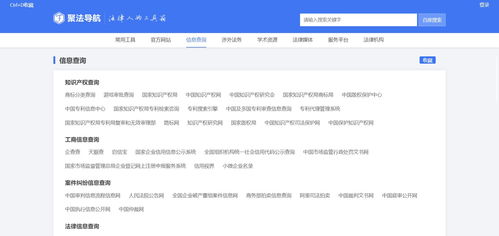
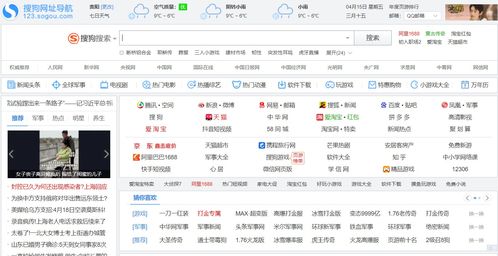
- 自定義導(dǎo)航頁:許多網(wǎng)址導(dǎo)航網(wǎng)站(如2345導(dǎo)航、搜狗導(dǎo)航)支持個性化定制,您可以添加常用網(wǎng)站、調(diào)整布局,讓瀏覽更便捷。
- 使用瀏覽器擴(kuò)展:安裝如“Infinity新標(biāo)簽頁”等擴(kuò)展,可以創(chuàng)建美觀的導(dǎo)航頁,并集成搜索引擎功能。
- 注意安全:選擇知名、安全的網(wǎng)址導(dǎo)航,避免使用來源不明的頁面,以防惡意廣告或釣魚網(wǎng)站。
三、常見問題與解決方案
- 問題1:設(shè)置后搜索引擎未生效?
- 解決方案:檢查瀏覽器是否已更新到最新版本,或嘗試清除緩存后重新設(shè)置。
- 問題2:首頁被惡意軟件篡改?
- 解決方案:運行殺毒軟件掃描系統(tǒng),并在瀏覽器設(shè)置中重置為默認(rèn)值。
- 問題3:移動端瀏覽器如何設(shè)置?
- 解決方案:在手機(jī)瀏覽器的“設(shè)置”菜單中,通常有“搜索引擎”或“主頁”選項,操作類似桌面端。
通過以上步驟,您可以輕松將瀏覽器設(shè)置為默認(rèn)搜索引擎和網(wǎng)址導(dǎo)航,從而打造一個高效、個性化的上網(wǎng)環(huán)境。無論是工作學(xué)習(xí)還是娛樂休閑,合理的設(shè)置都能讓您的網(wǎng)絡(luò)體驗更加流暢。